
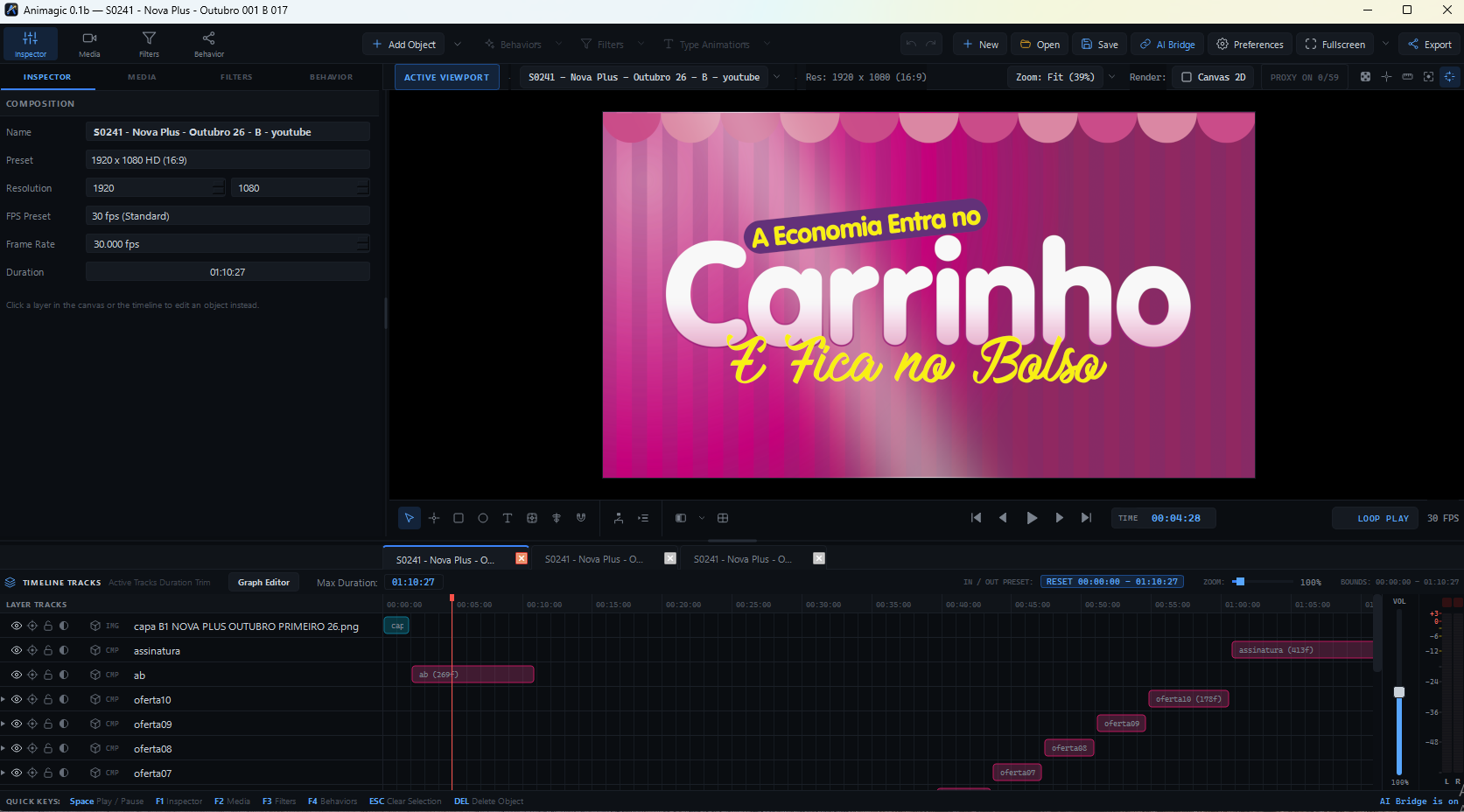
Preview em tempo real na GPU
A cena é renderizada pela placa de vídeo enquanto você edita. Mude um parâmetro e veja o resultado na hora, sem esperar pré-render.
Motion design · Preview em tempo real na GPU
O Animagic é um software de motion design que renderiza a cena na GPU enquanto você edita. Você aplica behaviors como Pop In/Out, Wiggle Position, Follow Path e Light Sweep, e ajusta cada parâmetro com a animação rodando.
Versão 0.4 para Windows 10 e 11 · Linux e macOS em desenvolvimento
Recursos
O Animagic mantém você dentro do preview. Os ajustes aparecem no quadro seguinte, objetos 3D, tracking e IA trabalham na mesma cena que você está vendo, e o resultado segue para o DaVinci Resolve ou o Adobe Premiere Pro.
A cena é renderizada pela placa de vídeo enquanto você edita. Mude um parâmetro e veja o resultado na hora, sem esperar pré-render.
São 18 behaviors prontos, de Pop In/Out a Wiggle e Follow Path. Ajustar o timing é mexer em um controle, sem redistribuir dezenas de keyframes.
Rastreie centenas de pontos da filmagem, resolva a câmera e veja a nuvem 3D da cena para posicionar elementos com referência real.
Acompanhe telas, placas e paredes quadro a quadro e aplique o conteúdo novo com corner pin em perspectiva.
Defina chão, origem e escala a partir da câmera resolvida e insira objetos 3D que respeitam a paralaxe da filmagem.
Conecte assistentes compatíveis com MCP, como o Claude, para criar camadas, aplicar behaviors e montar cenas a partir de instruções em texto.
Behaviors
Cada behavior é um movimento pronto e ajustável: entradas e saídas, wiggles, caminhos e luz. Você aplica na camada, ajusta os parâmetros e vê o resultado no preview, sem desenhar curvas.
Selecione o texto, a imagem, a composição ou o null que vai ganhar movimento.
Combine Pop In/Out, Wiggle Position e Follow Path na mesma camada. Eles são calculados juntos, a cada quadro.
Os controles respondem no preview em tempo real. Quando precisar de um momento exato, use keyframes só naquele ponto.
Photoshop e Illustrator
O Animagic importa arquivos .psd e .ai diretamente, sem conversão prévia. Se você quiser, cada layer do arquivo vira uma camada própria na timeline, pronta para receber behaviors.
Objetos 3D
Importe modelos 3D e anime junto com textos, formas e vídeos. No modo Canvas 3D, a cena ganha câmera, iluminação e sombras, tudo com o mesmo preview em tempo real na GPU.
Filtros e tracking
Resolva a câmera de uma filmagem, acompanhe superfícies planas e finalize a cena com cor, desfoque, keying e luz, sem exportar nada para outro software.
Rastreia pontos ao longo da filmagem e reconstrói a câmera e a geometria da cena em uma nuvem de pontos. Escolha um ponto rastreado e crie, com um clique, uma câmera, um null, um texto ou um sólido que respeitam a paralaxe.
Acompanha uma superfície plana inteira, com rotação, escala e perspectiva. No modo Corner Pin, a imagem escolhida segue a superfície em cada quadro, e você corrige qualquer quadro arrastando os cantos.
IA + MCP
O Animagic se conecta a assistentes de IA pelo MCP (Model Context Protocol), o padrão aberto para ligar modelos a ferramentas. Conecte o Claude, o ChatGPT ou qualquer outra IA compatível com MCP e peça camadas, behaviors e previews em texto.
Integrações
O Animagic tem scripts que levam suas animações, já renderizadas, direto para o DaVinci Resolve e o Adobe Premiere Pro. Você não precisa exportar e importar arquivos: quando altera a animação, o Animagic renderiza e substitui o arquivo na timeline automaticamente.
Scripts de integração
O Animagic renderiza a animação e o vídeo entra automaticamente na sua timeline no Resolve ou na sua sequência no Premiere. Ajuste a animação no Animagic e o vídeo renderizado é trocado automaticamente na timeline.
Download
A versão para Windows está disponível. Linux e macOS estão em desenvolvimento, e você pode marcar interesse para a equipe saber quantas pessoas esperam cada versão.
Para conferir o arquivo baixado, rode no PowerShell: Get-FileHash .\Animagic-0.4-win64.msi -Algorithm SHA256
Aviso do Windows ao instalar
Ao abrir o instalador, o Windows provavelmente vai mostrar uma tela azul dizendo “O Windows protegeu o computador”. Essa é uma mensagem padrão do sistema para programas novos de desenvolvedores independentes, que ainda não têm assinatura digital reconhecida pela Microsoft. O Animagic é seguro e pode ser instalado com confiança.
Para continuar, clique em Mais informações e depois em Executar assim mesmo.
A playlist no YouTube vai do básico aos recursos avançados: behaviors, importação de .psd e .ai, objetos 3D, tracking, integração com Resolve e Premiere e IA via MCP.
O preview em tempo real roda na GPU. Mantenha o driver da placa de vídeo atualizado para o melhor desempenho.
| Item | Mínimo | Recomendado |
|---|
Comunidade
Baixe cenas de outras pessoas para estudar os behaviors, sugira o que deve vir a seguir e relate problemas direto para a equipe.
Perguntas frequentes
É um movimento pronto aplicado a uma camada, como Pop In/Out, Wiggle Position ou Follow Path. Em vez de definir valores em quadros específicos, você ajusta parâmetros e o Animagic calcula o movimento a cada quadro.
Pode. Behaviors resolvem a maior parte do movimento, e os keyframes continuam disponíveis para os momentos que precisam cair num quadro exato.
O preview em tempo real depende da GPU. Confira os requisitos na seção Download. Com mais memória de vídeo você trabalha em resoluções maiores e com cenas mais pesadas sem perder fluidez.
As duas estão em desenvolvimento. Marque “Quero no Linux” ou “Quero no macOS” na seção Download para mostrar à equipe quantas pessoas estão esperando.
Qualquer LLM capaz de trabalhar com MCP pode ser conectada ao Animagic, como o Claude e o ChatGPT. Depois de conectada, a IA passa a enxergar as ferramentas do projeto aberto.
Sim. Todo projeto publicado na comunidade pode ser usado de qualquer forma, inclusive em trabalhos comerciais e com alterações. Quem publica concorda com os .
Descreva os passos desde a abertura do programa, informe a GPU e a versão do driver e inclua o trecho do log e uma captura de tela, se tiver. O botão “Detectar” preenche o modelo da GPU para você.